So kommt Autohaus Harloff auf dein Gerät
Einmal einrichten, dann liegt der Kalender wie eine App auf deinem Startbildschirm. Ohne App Store.
Dein Gerät
Wir haben dein Gerät nicht erkannt. Wähle unten unter „Anderes Gerät?“ das passende aus.
Fertig. „Autohaus Harloff“ ist jetzt als App eingerichtet. Diese Seite kannst du schließen.
Klappt es nicht?
Gibt es den Punkt bei dir nicht oder passiert nichts? Auf manchen Handys lässt sich kein App-Symbol anlegen, auch nicht in einem anderen Browser. Dann nimm den Kalender einfach hier im Browser, du bleibst angemeldet.
Tipp: Leg die Seite als Lesezeichen ab, dann findest du sie schnell wieder. Wer mag, kann es noch in einem anderen Browser versuchen; dort braucht es den Code vom Zettel noch einmal.
Anderes Gerät?
iPhone und iPad, Safari (iOS 27)
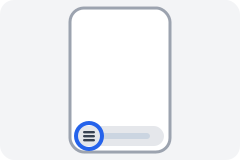 Tippe unten in der Adresszeile ganz links auf das Seitenmenü (die drei Striche) und dann ganz oben auf „Teilen“.
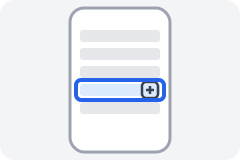 Tippe auf „Mehr anzeigen“ und dann auf „Zum Home-Bildschirm“. Fehlt der Punkt: ganz nach unten scrollen, „Aktionen bearbeiten“ antippen und ihn dort hinzufügen.
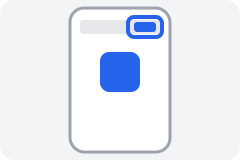 Lass „Als Web-App öffnen“ eingeschaltet und tippe oben rechts auf „Hinzufügen“.
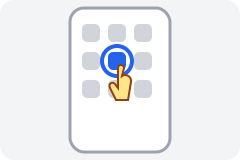 Öffne jetzt das neue Symbol auf deinem Home-Bildschirm.
Fertig. „Autohaus Harloff“ ist jetzt als App eingerichtet. Diese Seite kannst du schließen.
iPhone und iPad, Safari (iOS 26)
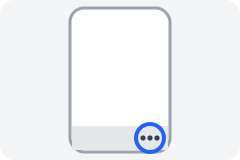 Tippe unten auf „Mehr“ (die drei Punkte), dann auf „Teilen“. Steht die Tableiste oben, tippst du direkt auf „Teilen“.
- Tippe auf „Zum Home-Bildschirm“. Fehlt der Punkt: ganz nach unten scrollen, „Aktionen bearbeiten“ antippen und ihn dort hinzufügen.
- Lass „Als Web-App öffnen“ eingeschaltet und tippe oben rechts auf „Hinzufügen“.
- Öffne jetzt das neue Symbol auf deinem Home-Bildschirm.
Fertig. „Autohaus Harloff“ ist jetzt als App eingerichtet. Diese Seite kannst du schließen.
iPhone und iPad, Safari (iOS 18 und älter)
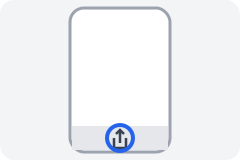 Tippe unten auf „Teilen“ (das Quadrat mit dem Pfeil nach oben).
- Scrolle etwas nach unten und tippe auf „Zum Home-Bildschirm“.
- Tippe oben rechts auf „Hinzufügen“.
- Öffne jetzt das neue Symbol auf deinem Home-Bildschirm.
Fertig. „Autohaus Harloff“ ist jetzt als App eingerichtet. Diese Seite kannst du schließen.
iPhone und iPad, anderer Browser (Chrome, Edge, Firefox)
Am sichersten klappt es in Safari. Öffne die Seite dort, wenn es hier nicht geht.
- Tippe in der Adresszeile auf „Teilen“ (das Quadrat mit dem Pfeil nach oben).
- Tippe auf „Zum Home-Bildschirm“. Fehlt der Punkt: ganz nach unten scrollen, „Aktionen bearbeiten“ antippen und ihn dort hinzufügen.
- Tippe oben rechts auf „Hinzufügen“.
- Öffne jetzt das neue Symbol auf deinem Home-Bildschirm.
Fertig. „Autohaus Harloff“ ist jetzt als App eingerichtet. Diese Seite kannst du schließen.
Seite aus einer anderen App geöffnet
Du hast die Seite aus einer anderen App geöffnet (zum Beispiel aus einem Chat). Von hier aus lässt sich nichts installieren. Öffne die Seite im Browser.
Adresse kopiert. Füge sie im Browser oben in die Adresszeile ein.
https://kalender.ahh-tools.de/
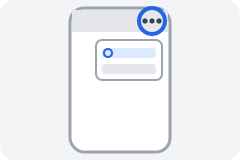 Tippe oben rechts auf die drei Punkte und wähle „Im Browser öffnen“ (oder „In Safari öffnen“). Gibt es das nicht, kopiere die Adresse und füge sie im Browser ein.
Fertig. „Autohaus Harloff“ ist jetzt als App eingerichtet. Diese Seite kannst du schließen.
Android, Chrome (auch Edge, Brave)
So geht es über das Menü
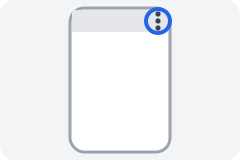 Tippe oben rechts auf das Menü (die drei Punkte).
 Tippe auf „Zum Startbildschirm hinzufügen“ und dann auf „Installieren“.
- Öffne jetzt das neue Symbol auf deinem Startbildschirm.
Fertig. „Autohaus Harloff“ ist jetzt als App eingerichtet. Diese Seite kannst du schließen.
Android, Samsung Internet
So geht es über das Menü
 Tippe unten rechts auf das Menü (die drei Striche).
- Tippe auf „Seite hinzufügen zu“ und dann auf „Startbildschirm“.
- Öffne jetzt das neue Symbol auf deinem Startbildschirm.
Fertig. „Autohaus Harloff“ ist jetzt als App eingerichtet. Diese Seite kannst du schließen.
Android, Firefox
 Tippe auf das Menü (die drei Punkte).
- Tippe auf „Zum Startbildschirm hinzufügen“ (oder „Installieren“) und bestätige.
- Öffne jetzt das neue Symbol auf deinem Startbildschirm.
Fertig. „Autohaus Harloff“ ist jetzt als App eingerichtet. Diese Seite kannst du schließen.
Windows, Edge
So geht es über das Menü
 Klicke oben rechts auf „Einstellungen und mehr“ (die drei Punkte).
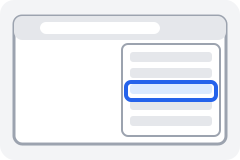 Wähle „Apps“ und dann „Diese Website als App installieren“.
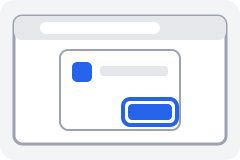 Klicke auf „Installieren“. Der Kalender öffnet sich in einem eigenen Fenster.
Fertig. „Autohaus Harloff“ ist jetzt als App eingerichtet. Diese Seite kannst du schließen.
Windows, Chrome
So geht es über das Menü
- Klicke oben rechts auf das Menü (die drei Punkte).
- Wähle „Streamen, speichern und teilen“ und dann „Seite als App installieren“.
- Klicke auf „Installieren“. Der Kalender öffnet sich in einem eigenen Fenster.
Fertig. „Autohaus Harloff“ ist jetzt als App eingerichtet. Diese Seite kannst du schließen.
Windows, Firefox und andere
In diesem Browser lässt sich der Kalender nicht als App installieren. In Edge geht es mit einem Klick.
Oder benutze den Kalender als Lesezeichen in diesem Browser.
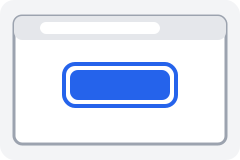 Klicke auf „In Edge öffnen“. Edge ist auf jedem Windows-Rechner dabei.
- Klicke dort auf „App installieren“ und dann auf „Installieren“.
Fertig. „Autohaus Harloff“ ist jetzt als App eingerichtet. Diese Seite kannst du schließen.
Mac, Safari
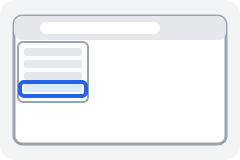 Wähle oben im Menü „Ablage“ und dann „Zum Dock hinzufügen“.
- Klicke auf „Hinzufügen“. Der Kalender liegt jetzt im Dock.
Fertig. „Autohaus Harloff“ ist jetzt als App eingerichtet. Diese Seite kannst du schließen.
Mac, Chrome
So geht es über das Menü
- Klicke oben rechts auf das Menü (die drei Punkte).
- Wähle „Streamen, speichern und teilen“ und dann „Seite als App installieren“.
- Klicke auf „Installieren“.
Fertig. „Autohaus Harloff“ ist jetzt als App eingerichtet. Diese Seite kannst du schließen.
Code vom Zettel eingeben. Noch keinen Zettel? Den bekommst du von der Leitung.
Code vom Zettel eingeben
Du hast einen Zettel mit QR-Code bekommen? Halte die Kamera darauf. Oder tippe den Zahlencode ein.